Orange Button Field
Dalla planimetria alla prova in cantiere.
Field mette ogni attraversamento nelle mani del posatore. Da un progetto BIM o direttamente da planimetrie PDF: registra ciò che trovi, scegli la sigillatura certificata e dimostra il lavoro svolto, anche dove non c'è campo.
Funziona senza campo
Scarica il progetto prima di partire. Tutto ciò che registri offline viene salvato sul telefono e sincronizzato appena torni online.
Nessun modello BIM
Lavora da planimetrie PDF: registra ogni attraversamento sulla pianta e l'app propone le soluzioni adatte dei tuoi produttori.
Prova per la consegna
Una foto, uno stato e messaggi per attraversamento creano in Office una documentazione tracciabile di ogni sigillatura.
Video tour · Field
L'app Field in cantiere.
Cinque brevi video: lavora offline, orientati sulle planimetrie, registra gli attraversamenti, scegli la soluzione e dimostra il lavoro con le foto.
01Lavorare offline e sincronizzare
Leggi la trascrizione
01 Lavorare offline e sincronizzare
Your installers record their work on site with the Orange Button Field app. Their projects are on the start screen.
Sites often have no signal. So before you go, download the project. Tap the download icon and choose what to take along: the solutions and components, and the images.
The download takes a minute or so. Keep the app open until it's done.
Then a message tells you the project is ready for offline use.
The crossed-out cloud at the top shows you're working offline. Everything you record is saved on the phone.
Under Account, Offline settings decide which manufacturer libraries stay on the phone. With them, you can choose a solution without a connection.
Back online? Press and hold the project, and tap Synchronize.
Your changes go to Orange Button Office. A message confirms that the sync has been submitted.
Under Sync you see every synchronization. Open one to see what it sent: here, one floor plan with two activities.
And there it is: sync complete. In Office, the work from site is now there for the whole team.
In the next video we open a project and find our way around its floor plans and activities.
02 Planimetrie e attività
Open a project. Info shows its progress: how many activities have each status. Below it are the address and the team.
Under Plans, every floor has its own floor plan, with the status of its activities.
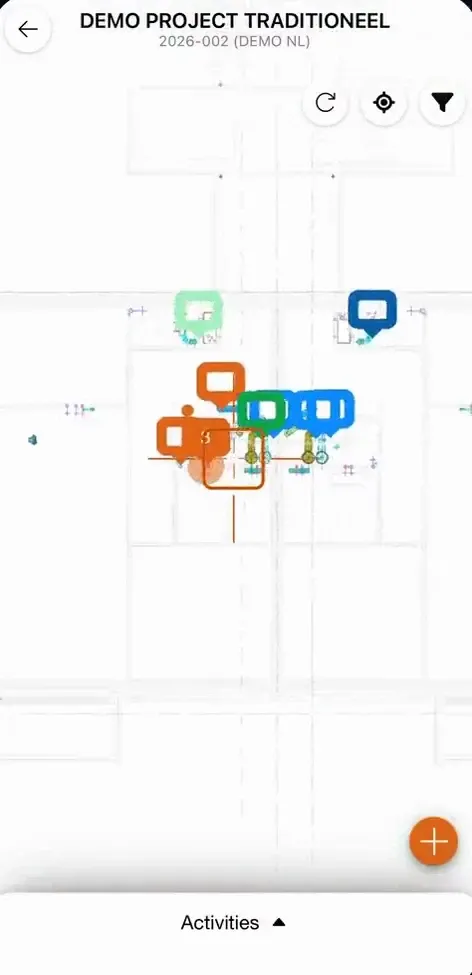
Open a floor. Each marker on the plan is an activity: one penetration to seal. Its colour shows the status. Tap a marker, and the activity appears in the list below.
The filter shows only what you need. Filter on status, on the construction, or on the installation. Here, only the shaft flexible walls.
Switch everything back on to see the whole plan again.
Activities lists everything in the project. Your own activities are at the top, the rest below.
A multi-service installation folds open to show the services inside it.
In the next video you record a penetration that isn't on the plan yet.
03 Registrare un attraversamento
Found a penetration that isn't on the plan yet? Tap the plus, and put the cross on its spot.
The app gives it the next free number. You can add a comment or a photo.
Choose the construction it passes through, its thickness and its fire rating. The app needs these to propose a solution.
Then the opening, and whether one service passes through, or several.
Pick what passes through: here, a multilayer pipe. Add its material, shape and diameter, and the insulation. Then tap Create.
The new activity is on the plan, with the status New.
Several services through one opening? Choose Multiservice. Each service gets its own number under the same opening.
Add each service with the plus: what it is, and its size.
Tap Create, and the multi-service installation is on the plan, with its services inside.
You can also copy an activity. Press and hold it in the list, choose Duplicate, and place the copy on the plan.
Then change the copy where it differs. This one goes through a floor of 200 millimetres, with a fire rating of 60 minutes.
Next, you choose the solution or the components you install.
04 Scegliere una soluzione o i componenti
Open an activity. Its details are filled in: the construction, the opening and the installation.
Tap Select solution or components. The app lists every solution from your manufacturers that fits this situation.
Tap the one you install, and confirm.
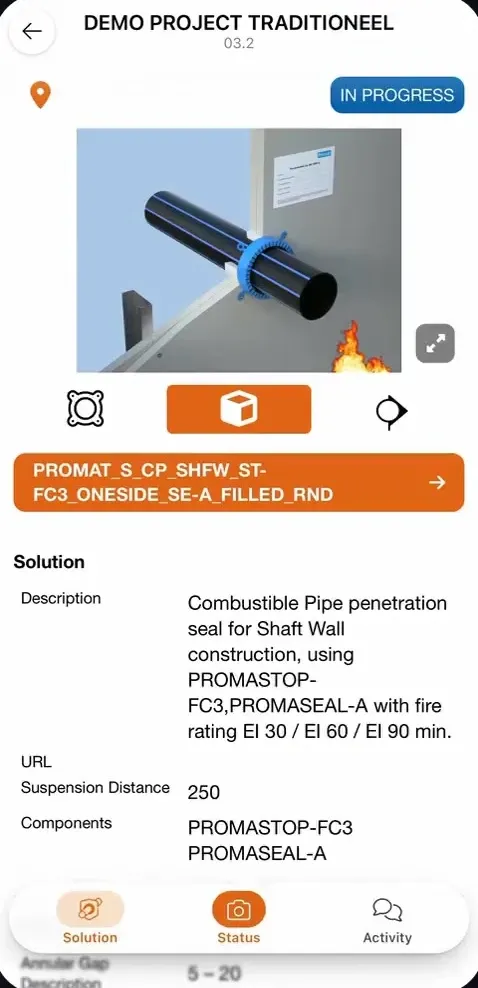
The activity now shows the solution: a 3D image of the finished seal, its description, the fire rating it is approved for, and the components it is made of.
If no solution fits, you can still choose the components you use, filtered by manufacturer.
Confirm, and the activity is saved with those components.
In the next video you take a photo, set the status and leave a message.
05 Foto, stato e messaggi
Every activity has its own messages. Changes are logged there, like the solution that was chosen. And you can tell the office what you found on site.
When the seal is in place, take a photo of it.
Then set the status: done, approved, damaged, and so on. The photo is saved with the activity, as proof of the work.
Add a message if you like. Now the activity is up to date for everyone on the project.
This works offline too. The photo and the status go to Office with your next sync.
That's the Orange Button Field app: from the plan on your phone to proof of every firestop in Office. Thanks for watching.
Cosa fa l'app Field
- 01
Offline in cantiere
Scantinati e vani scala raramente hanno campo. Porta con te il progetto, le sue soluzioni e le immagini, e sincronizza quando torni online.
- Scegli quali librerie dei produttori restano sul telefono
- Vedi ogni sincronizzazione e cosa ha inviato
- Il lavoro dal cantiere arriva in Office per tutto il team
- 02
Planimetrie e attività
Ogni piano ha la sua planimetria, ogni segnaposto è un attraversamento da sigillare e il suo colore indica lo stato.
- Filtra per stato, costruzione o impianto
- Le tue attività in cima
- I varchi misti si espandono per mostrare i loro impianti
- 03
Registra ciò che trovi
Hai trovato un attraversamento che non è sulla pianta? Segnalo sulla pianta e inserisci la costruzione, spessore e resistenza al fuoco, il varco e cosa lo attraversa.
- Un singolo impianto o un varco misto
- Duplica un'attività e modifica ciò che cambia
- Un commento o una foto per ogni attività
- 04
Soluzione, foto e stato
Scegli la soluzione che posi, oppure i componenti quando nessuna soluzione è adatta. Poi fotografa la sigillatura e impostane lo stato.
- Immagine 3D, descrizione e resistenza al fuoco della soluzione
- Funziona anche offline
- 05
Chat per ogni attraversamento
Ogni attraversamento ha la sua conversazione. Posatore e ufficio discutono di ciò che è stato trovato in cantiere, e ogni modifica viene registrata in automatico.
- Messaggi tra posatore e ufficio, per ogni attraversamento
- Un registro automatico di ogni modifica, come la soluzione scelta
- Foto e stato nella stessa conversazione, anche offline
Stato per sigillatura
Tutti vedono a che punto è ogni sigillatura.
Ogni attività ha uno stato, indicato dal colore del suo segnaposto sulla pianta e in Office. Filtra per stato per vedere cosa richiede ancora attenzione.
- NewRegistrata, non ancora pianificata.
- ScheduledPianificata per la posa.
- In progressIl posatore ci sta lavorando.
- DonePosata, con una foto come prova.
- ApprovedVerificata e approvata dall'ufficio.
- Not approvedDa rifare o modificare.
- DamagedLa sigillatura è stata danneggiata dopo la posa.
- MaintenanceDa ispezionare o manutenere.
I posatori impostano lo stato in cantiere; l'ufficio verifica il lavoro in Orange Button Office e lo approva.
Domande
Cos'è Orange Button Field?
Un'app mobile per posatori e direttori di cantiere. Funziona con Orange Button Office, con o senza modello BIM: i posatori vedono le planimetrie, registrano gli attraversamenti, scelgono la soluzione e documentano il lavoro con foto e uno stato.
Mi serve un modello BIM per usare Field?
No. Carica le tue planimetrie PDF in Office e i tuoi posatori registrano ogni attraversamento sulla pianta nell'app. In un progetto BIM i clash sono già sulla planimetria.
E se la situazione in cantiere non corrisponde al progetto?
I posatori registrano la difformità con una foto e un commento. L'ufficio la vede subito e può selezionare una soluzione certificata alternativa.
Chi usa Field?
I posatori, con una licenza Field. Capiprogetto e direttori di cantiere con una licenza Office hanno già accesso all'app Field, per le ispezioni. Paghi quindi una licenza Field solo per i posatori in cantiere.
Field si può usare per le ispezioni antincendio?
Sì. Ogni sigillatura ha uno stato, foto e commenti, tra cui Approved, Not approved, Damaged e Maintenance. Field serve quindi anche per ispezionare e manutenere le sigillature antincendio esistenti, con un report come prova.