Orange Button Field
Du plan à la preuve sur chantier.
Field met chaque traversée entre les mains de l'installateur. À partir d'une conception BIM, ou directement de plans PDF : relevez ce que vous trouvez, choisissez le calfeutrement certifié et prouvez ce qui a été fait, même sans réseau mobile.
Fonctionne sans réseau
Téléchargez le projet avant de partir. Tout ce qui est saisi hors ligne est enregistré sur le téléphone et synchronisé dès que vous êtes de nouveau en ligne.
Pas besoin de maquette BIM
Travaillez à partir de plans PDF : relevez chaque traversée sur le plan, et l'app propose les solutions adaptées de vos fabricants.
La preuve pour la réception
Une photo, un statut et des messages par traversée constituent un historique traçable de chaque calfeutrement dans Office.
Visite vidéo · Field
L’app Field sur chantier.
Cinq courtes vidéos : travaillez hors ligne, repérez-vous sur les plans, enregistrez les traversées, choisissez la solution et prouvez les travaux en photos.
01Travailler hors ligne et synchroniser
Lire la transcription
01 Travailler hors ligne et synchroniser
Your installers record their work on site with the Orange Button Field app. Their projects are on the start screen.
Sites often have no signal. So before you go, download the project. Tap the download icon and choose what to take along: the solutions and components, and the images.
The download takes a minute or so. Keep the app open until it's done.
Then a message tells you the project is ready for offline use.
The crossed-out cloud at the top shows you're working offline. Everything you record is saved on the phone.
Under Account, Offline settings decide which manufacturer libraries stay on the phone. With them, you can choose a solution without a connection.
Back online? Press and hold the project, and tap Synchronize.
Your changes go to Orange Button Office. A message confirms that the sync has been submitted.
Under Sync you see every synchronization. Open one to see what it sent: here, one floor plan with two activities.
And there it is: sync complete. In Office, the work from site is now there for the whole team.
In the next video we open a project and find our way around its floor plans and activities.
02 Plans et activités
Open a project. Info shows its progress: how many activities have each status. Below it are the address and the team.
Under Plans, every floor has its own floor plan, with the status of its activities.
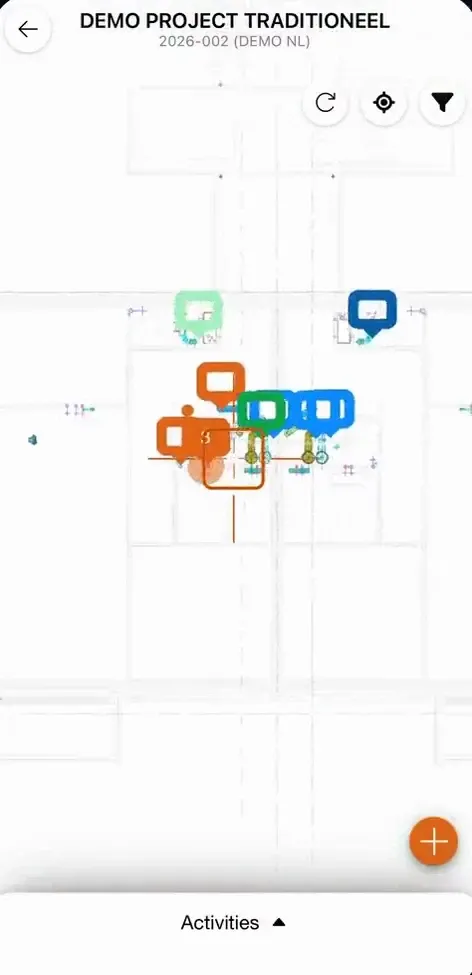
Open a floor. Each marker on the plan is an activity: one penetration to seal. Its colour shows the status. Tap a marker, and the activity appears in the list below.
The filter shows only what you need. Filter on status, on the construction, or on the installation. Here, only the shaft flexible walls.
Switch everything back on to see the whole plan again.
Activities lists everything in the project. Your own activities are at the top, the rest below.
A multi-service installation folds open to show the services inside it.
In the next video you record a penetration that isn't on the plan yet.
03 Enregistrer une traversée
Found a penetration that isn't on the plan yet? Tap the plus, and put the cross on its spot.
The app gives it the next free number. You can add a comment or a photo.
Choose the construction it passes through, its thickness and its fire rating. The app needs these to propose a solution.
Then the opening, and whether one service passes through, or several.
Pick what passes through: here, a multilayer pipe. Add its material, shape and diameter, and the insulation. Then tap Create.
The new activity is on the plan, with the status New.
Several services through one opening? Choose Multiservice. Each service gets its own number under the same opening.
Add each service with the plus: what it is, and its size.
Tap Create, and the multi-service installation is on the plan, with its services inside.
You can also copy an activity. Press and hold it in the list, choose Duplicate, and place the copy on the plan.
Then change the copy where it differs. This one goes through a floor of 200 millimetres, with a fire rating of 60 minutes.
Next, you choose the solution or the components you install.
04 Choisir une solution ou des composants
Open an activity. Its details are filled in: the construction, the opening and the installation.
Tap Select solution or components. The app lists every solution from your manufacturers that fits this situation.
Tap the one you install, and confirm.
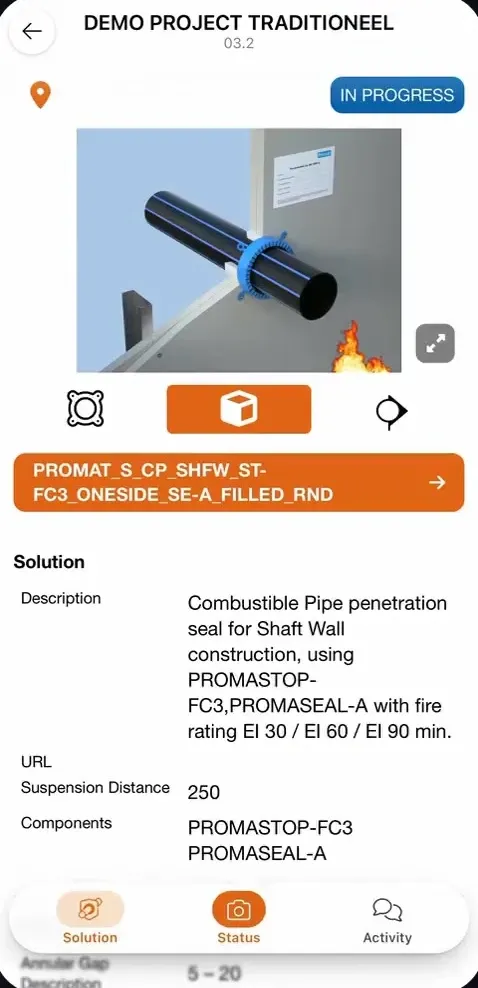
The activity now shows the solution: a 3D image of the finished seal, its description, the fire rating it is approved for, and the components it is made of.
If no solution fits, you can still choose the components you use, filtered by manufacturer.
Confirm, and the activity is saved with those components.
In the next video you take a photo, set the status and leave a message.
05 Photos, statut et messages
Every activity has its own messages. Changes are logged there, like the solution that was chosen. And you can tell the office what you found on site.
When the seal is in place, take a photo of it.
Then set the status: done, approved, damaged, and so on. The photo is saved with the activity, as proof of the work.
Add a message if you like. Now the activity is up to date for everyone on the project.
This works offline too. The photo and the status go to Office with your next sync.
That's the Orange Button Field app: from the plan on your phone to proof of every firestop in Office. Thanks for watching.
Ce que fait l'app Field
- 01
Hors ligne sur chantier
Les sous-sols et les cages d'escalier captent rarement. Emportez le projet, ses solutions et ses images, et synchronisez dès que vous êtes de nouveau en ligne.
- Choisissez quelles bibliothèques de fabricants restent sur le téléphone
- Consultez chaque synchronisation et ce qu'elle a envoyé
- Le travail du chantier arrive dans Office pour toute l'équipe
- 02
Plans et activités
Chaque niveau a son plan, chaque repère est une traversée à calfeutrer, et sa couleur indique le statut.
- Filtrez par statut, construction ou installation
- Vos propres activités en haut
- Les traversées multiples se déplient pour montrer leurs réseaux
- 03
Relevez ce que vous trouvez
Une traversée qui n'est pas sur le plan ? Placez-la sur le plan et saisissez la construction, son épaisseur et son degré de résistance au feu, l'ouverture et ce qui la traverse.
- Un seul réseau ou une traversée multiple
- Dupliquez une activité et modifiez ce qui diffère
- Un commentaire ou une photo avec chaque activité
- 04
Solution, photo et statut
Choisissez la solution que vous posez, ou les composants quand aucune solution ne convient. Prenez ensuite une photo du calfeutrement et définissez son statut.
- Image 3D, description et degré de résistance au feu de la solution
- Fonctionne aussi hors ligne
- 05
Un chat par traversée
Chaque traversée a sa propre conversation. Le poseur et le bureau y échangent sur ce qui a été constaté sur chantier, et chaque modification est enregistrée automatiquement.
- Messages entre poseur et bureau, par traversée
- Un historique automatique de chaque modification, comme la solution choisie
- Photos et statut dans le même fil, même hors ligne
Statut par calfeutrement
Chacun voit où en est chaque calfeutrement.
Chaque activité a un statut, affiché par la couleur de son repère sur le plan et dans Office. Filtrez par statut pour voir ce qui demande encore votre attention.
- NewRelevé, pas encore planifié.
- ScheduledPlanifié pour la pose.
- In progressL'installateur y travaille.
- DonePosé, avec une photo comme preuve.
- ApprovedVérifié et approuvé par le bureau.
- Not approvedÀ refaire ou à modifier.
- DamagedLe calfeutrement a été endommagé après la pose.
- MaintenanceÀ inspecter ou à entretenir.
Les installateurs définissent le statut sur chantier ; le bureau vérifie le travail dans Orange Button Office et l'approuve.
Questions
Qu'est-ce qu'Orange Button Field ?
Une app mobile pour les installateurs et les chefs de chantier. Elle fonctionne avec Orange Button Office, avec ou sans maquette BIM : les installateurs consultent les plans, relèvent les traversées, choisissent la solution et documentent leur travail avec des photos et un statut.
Ai-je besoin d'une maquette BIM pour utiliser Field ?
Non. Importez vos plans PDF dans Office et vos installateurs relèvent chaque traversée sur le plan dans l'app. Pour un projet BIM, les clashs figurent déjà sur le plan.
Et si la situation sur chantier ne correspond pas à la conception ?
Les installateurs consignent l'écart avec une photo et un commentaire. Le bureau le voit immédiatement et peut sélectionner une autre solution certifiée.
Qui utilise Field ?
Les installateurs, avec une licence Field. Les chefs de projet et chefs de chantier avec une licence Office ont déjà accès à l’app Field, pour les inspections. Vous ne payez donc une licence Field que pour les installateurs sur chantier.
Field peut-il servir aux inspections de calfeutrements coupe-feu ?
Oui. Chaque calfeutrement a un statut, des photos et des commentaires, notamment Approved, Not approved, Damaged et Maintenance. Field sert donc aussi à inspecter et entretenir des calfeutrements coupe-feu existants, avec un rapport comme preuve.